


Kiểm tra file trước khi in là rà soát kích thước, tràn lề, nội dung, font, ảnh, màu và quy cách gia công trước khi duyệt sản xuất. Một file nhìn đẹp trên màn hình vẫn có thể sai khi cắt, gấp hoặc đóng cuốn. Hãy mở lại chính file PDF sẽ gửi cho xưởng và kiểm lần lượt chín bước dưới đây.
Hướng dẫn này phù hợp với người đặt in danh thiếp, tờ rơi, brochure, folder và tài liệu. Với tem bế hình, bao bì hoặc ấn phẩm khổ lớn, cần nhận thêm khuôn và thông số từ đơn vị in.
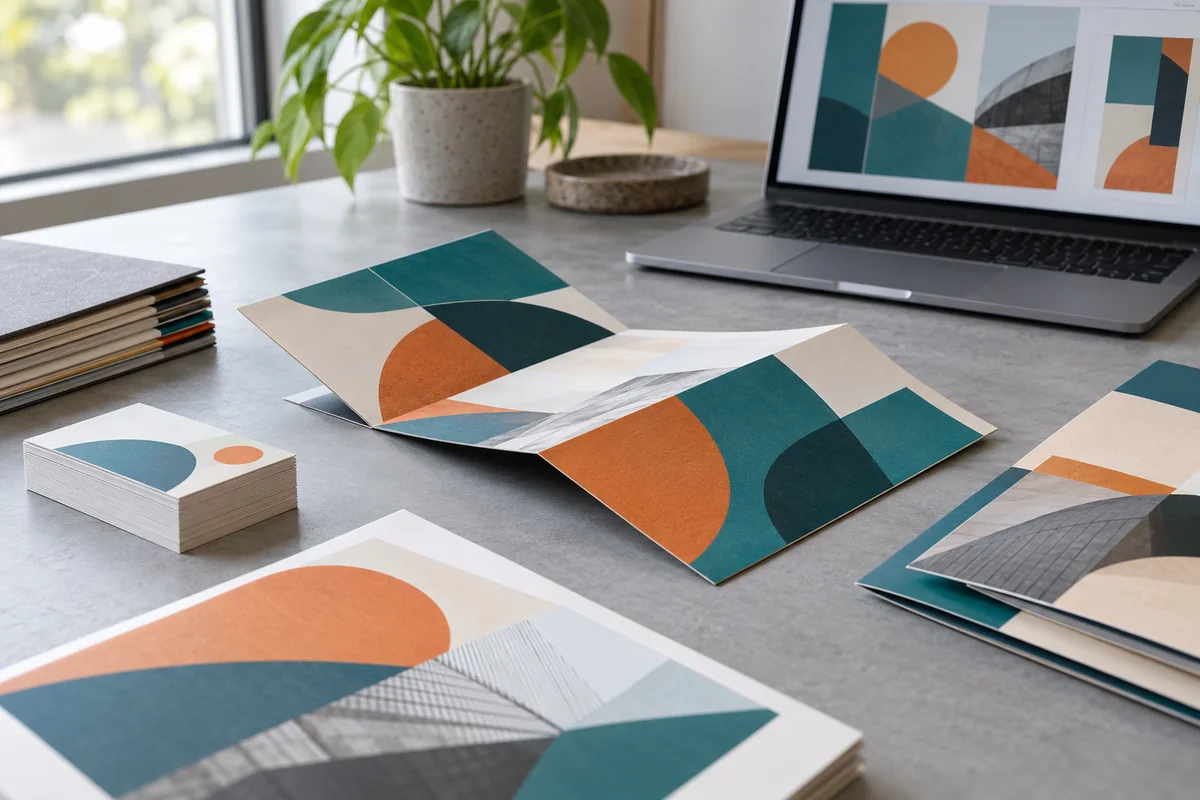
Bảng kiểm nhanh trước khi gửi file
| Hạng mục | Cần kiểm tra | Khi nào cần hỏi lại xưởng? |
|---|---|---|
| 1. Kích thước | Khổ thành phẩm, chiều ngang/dọc, số mặt | In gấp, đóng cuốn hoặc bế hình |
| 2. Tràn lề | Nền kéo qua đường cắt; chữ ở vùng an toàn | Chưa có thông số bleed và khuôn |
| 3. Nội dung | Chính tả, số điện thoại, địa chỉ, QR | Link QR chưa chốt hoặc nội dung còn thay đổi |
| 4. Font | Chữ không đổi kiểu, mất dấu hay nhảy dòng | Font không nhúng được hoặc xưởng yêu cầu outline |
| 5. Hình ảnh | Đủ độ phân giải ở kích thước in thật | Ảnh nhỏ cần phóng lớn |
| 6. Màu sắc | Hệ màu, profile và kỳ vọng về màu | Có màu nhận diện cần đối chiếu mẫu |
| 7. Gia công | Vị trí gấp, gáy, bế, ép kim hoặc phủ UV | Chưa có bản vẽ hoặc quy ước lớp riêng |
| 8. File xuất | PDF đúng trang, đúng khổ, đủ bleed | Chưa rõ preset PDF xưởng chấp nhận |
| 9. Duyệt in | Đúng phiên bản cuối và quy cách báo giá | In số lượng lớn hoặc màu sắc quan trọng |
Bạn có thể dùng bảng này khi gửi yêu cầu tư vấn in ấn đến In Nhanh P&D. Phần quan trọng là chốt thông số cho đúng đơn hàng, vì không có một cấu hình xuất file phù hợp với mọi sản phẩm.
1. Chốt kích thước thành phẩm trước khi thiết kế
Kích thước thành phẩm là kích thước sau khi cắt và gia công. Khi trao đổi với xưởng, hãy ghi đơn vị milimét, chiều ngang × chiều cao, số mặt in và trạng thái mở hoặc gấp.
Ví dụ, “brochure A4 gấp đôi” cần nói rõ khổ mở là A4 và khổ gấp mong muốn. Nếu chỉ ghi “in A4”, hai bên có thể hiểu khác nhau về thành phẩm. Với tờ rơi có cấn gấp, cần xác nhận cách gấp và thứ tự các mặt trước khi đưa nội dung vào bố cục.
Với tài liệu nhiều trang, hãy xác định số trang ruột, bìa riêng hay chung giấy, kiểu đóng cuốn và chiều lật. Đừng tự ghép nhiều trang lên một tờ in nếu xưởng chưa yêu cầu; việc bình trang còn phụ thuộc thiết bị và cách gia công.
2. Phân biệt tràn lề, đường cắt và vùng an toàn
Tràn lề, hay bleed, là phần nền hoặc hình ảnh kéo ra ngoài khổ thành phẩm để hạn chế xuất hiện viền trắng khi cắt. Vùng an toàn nằm bên trong đường cắt, dành cho chữ, logo và thông tin cần giữ nguyên. Hai vùng này có chức năng khác nhau.
Adobe mô tả bleed thường dùng khoảng 3 mm, đồng thời yêu cầu kiểm tra lại với nhà in. Đây là thông số tham khảo, không phải mặc định cho mọi đơn tại P&D. Nguồn: Adobe — bleed và slug trong InDesign.
Ví dụ tính kích thước: nếu thành phẩm 90 × 54 mm và xưởng xác nhận bleed 3 mm mỗi cạnh, vùng thiết kế gồm bleed sẽ là 96 × 60 mm. Nếu bleed được yêu cầu là 2 mm mỗi cạnh, vùng này là 94 × 58 mm. Đây chưa bao gồm khoảng dành cho dấu cắt hoặc thông tin ngoài trang.
Không phóng to toàn bộ thiết kế để “tạo bleed”, vì chữ và logo sẽ dịch chuyển. Hãy kéo dài riêng nền, giữ nội dung quan trọng cách mép cắt theo khoảng an toàn đã thống nhất. Với đường bế hoặc nếp gấp, dùng khuôn của đơn hàng.
3. Kiểm tra nội dung và quét thử mã QR
Hãy đọc file như một khách hàng sẽ đọc thành phẩm: số điện thoại có đủ số không, địa chỉ có đúng không, giá và điều kiện áp dụng đã được người phụ trách xác nhận chưa? Nên có một lượt kiểm chỉ dành cho dữ kiện, tách khỏi lượt xem bố cục.
Nếu có QR, kiểm tra cả đường dẫn đích lẫn khả năng quét trên mẫu in. Link mở được trên máy của người thiết kế chưa đủ; khách hàng còn cần truy cập mà không vướng quyền xem hoặc trang đăng nhập ngoài dự kiến.
In thử QR ở kích thước dự kiến, kiểm tra bằng các điện thoại sẽ dùng và trong ánh sáng thực tế. Giữ khoảng trống quanh mã, tránh đặt sát nếp gấp hoặc nền rối. Không chốt một kích thước QR tối thiểu chung cho mọi thiết kế: lượng dữ liệu, chất lượng in, bề mặt và khoảng cách quét đều ảnh hưởng.
Với menu hoặc chương trình khuyến mại, xác nhận ai sẽ duy trì link sau khi in. Một mã được in đúng vẫn trở nên vô ích nếu trang đích bị xóa.
4. Kiểm tra font: nhúng font hay chuyển outline?
PDF có font được nhúng giúp giữ hình thức chữ khi mở trên hệ thống khác. Adobe giải thích font chỉ có thể được nhúng khi quyền của font cho phép; có thể nhúng toàn bộ hoặc phần ký tự đã dùng. Nguồn: Adobe — cơ chế nhúng font trong PDF.
Mở PDF và kiểm tra dấu tiếng Việt, chữ đậm/nghiêng, khoảng cách dòng và các ký tự đặc biệt. Nếu có Acrobat, xem mục font trong thuộc tính tài liệu để kiểm tình trạng nhúng.
Với file vector, xưởng có thể yêu cầu chuyển chữ thành đường nét, thường gọi là outline hoặc convert to curves. Hãy thực hiện trên bản sao đã chốt nội dung và giữ file gốc còn chữ để sửa về sau. Outline không thay thế việc soát lỗi chính tả.
Nếu một font không nhúng được, cần thống nhất cách xử lý với người thiết kế và xưởng. Tránh chỉ gửi tên font rồi mặc định máy bên nhận có đúng phiên bản.
5. Kiểm tra độ phân giải ở kích thước in thật
Cần kiểm số pixel và kích thước sử dụng, không chỉ nhìn nhãn “300 dpi”. PPI mô tả mật độ pixel của ảnh; DPI mô tả độ phân giải của thiết bị in. Adobe dùng 300 ppi như một mốc phổ biến cho ảnh in chất lượng cao nhìn gần, đồng thời phân biệt ảnh khổ lớn nhìn xa. Nguồn: Adobe — độ phân giải ảnh khi in.
Ví dụ tự tính: ảnh rộng 1.200 pixel khi đặt ở chiều rộng 10 cm có mật độ khoảng 305 ppi; khi kéo rộng thành 20 cm chỉ còn khoảng 152 ppi. Công thức là số pixel chia cho kích thước theo inch, với 1 inch bằng 2,54 cm.
Đổi trường độ phân giải mà không thêm dữ liệu ảnh sẽ không làm ảnh nhỏ tự có thêm chi tiết. Adobe cũng phân biệt việc đổi kích thước in với resampling, tức thêm hoặc bớt pixel. Nguồn: Adobe — kích thước ảnh và resampling.
Ưu tiên logo vector hoặc ảnh gốc. Tránh lấy ảnh chụp màn hình, ảnh tải từ ứng dụng chat đã bị nén làm bản in chính. Với banner lớn, gửi kích thước và khoảng cách quan sát cho xưởng để xác định yêu cầu phù hợp.
6. Thống nhất hệ màu và cách duyệt màu
Không nên kỳ vọng màu trên mọi màn hình giống hệt màu trên giấy. Trước khi chuyển màu, hỏi xưởng về hệ màu và profile đầu ra cần dùng. Adobe giải thích việc chuyển đổi màu phụ thuộc không gian màu nguồn và profile; file PDF/X còn sử dụng Output Intent trong quản lý màu. Nguồn: Adobe — chuyển đổi và quản lý màu.
Nếu bạn chưa rõ RGB và CMYK khác nhau ở đâu, xem phần giải thích về hệ màu trong in ấn. Ở bước kiểm file, điều cần chốt là xưởng nhận file ở trạng thái nào và ai chịu trách nhiệm chuyển đổi.
Với logo, ảnh sản phẩm hoặc màu nền cần đồng nhất, gửi mẫu tham chiếu và trao đổi phương án duyệt màu. Ghi nhận loại giấy, màng cán và cách in dùng cho mẫu. Một bản in thử trên vật liệu khác có thể giúp kiểm nội dung nhưng chưa đại diện đầy đủ cho thành phẩm.
7. Đối chiếu bố cục với phần gia công
File in cần tính đến những gì xảy ra sau khi mực đã nằm trên giấy. Một câu chữ đặt giữa tờ có thể rơi đúng nếp gấp; một mã QR có thể bị che khi đóng gáy hoặc dán tay folder.
| Sản phẩm hoặc gia công | Cần xác nhận trên file |
|---|---|
| Brochure cấn gấp | Khổ mở, thứ tự mặt, vị trí gấp và chiều nội dung |
| Folder | Khuôn bế, tai dán, khe cài danh thiếp và vùng bị che |
| Tài liệu đóng cuốn | Lề gáy, bìa, số trang, chiều lật |
| Tem bế hình | Đường bế riêng và phần nền kéo vượt đường bế |
| Ép kim, phủ UV | Vùng gia công riêng, tên lớp và quy ước màu do xưởng yêu cầu |
Các lựa chọn gia công sau in nên được xác nhận trước khi xuất file cuối. Với tài liệu A4 đóng cuốn, hãy thống nhất cả số trang và kiểu đóng để bố trí phần gần gáy hợp lý.
Đừng gửi một đường khuôn nằm chung trong artwork mà không nói rõ: bên nhận cần biết đó là hướng dẫn gia công hay chi tiết phải in.
8. Xuất PDF rồi kiểm tra lại chính file đã xuất
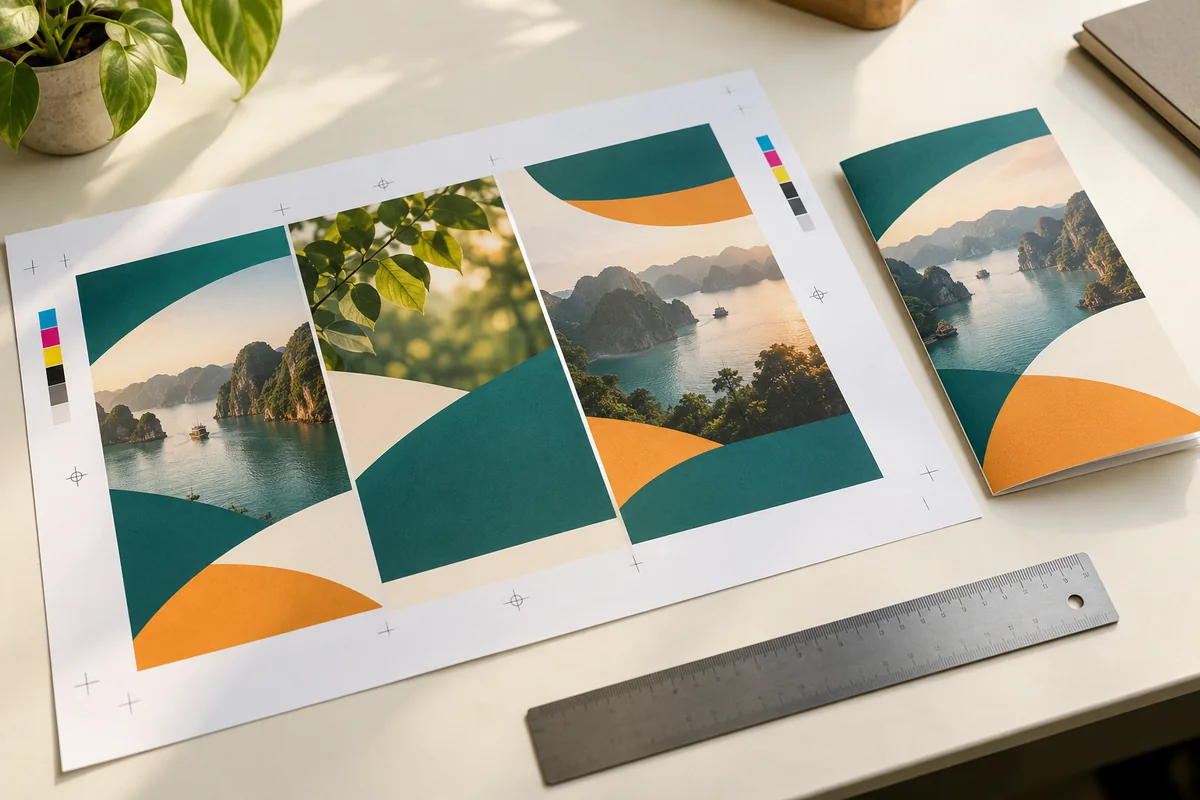
Kiểm file thiết kế gốc và kiểm PDF là hai lượt khác nhau. Sau khi xuất, mở lại PDF để xem số trang, khổ trang, chiều trang, nội dung sát mép, bleed, hình ảnh và chữ. Đừng chỉ xem thumbnail hoặc bản gửi trong cửa sổ chat.
Adobe có hướng dẫn tạo PDF phục vụ in chuyên nghiệp với PDF/X. Tuy vậy, preset phù hợp vẫn phải theo yêu cầu của đơn vị sản xuất; việc chọn tên một preset không tự sửa được nội dung sai hoặc ảnh nguồn thiếu chi tiết. Nguồn: Adobe — tạo PDF sẵn sàng cho in.
Chỉ thêm dấu cắt khi xưởng yêu cầu và xác nhận cách đặt. Adobe lưu ý cần thống nhất loại dấu với nhà in trước khi xuất. Nguồn: Adobe — thiết lập dấu in.
Đặt tên file dễ phân biệt, chẳng hạn brochure-a4-gap-doi-v03-duyet-in.pdf. Nếu gửi thêm file gốc, ghi rõ PDF nào là bản đối chiếu cuối, tránh để xưởng phải tự chọn giữa nhiều phiên bản.
9. Duyệt mẫu và chốt đúng phiên bản trước khi in
Duyệt in cần gắn với một file và một quy cách cụ thể. Nội dung xác nhận nên bao gồm tên file, số lượng, chất liệu, số mặt, gia công và thời điểm cần nhận hàng đã được hai bên thống nhất.
Với đơn có màu quan trọng, bố cục gấp phức tạp hoặc số lượng lớn, hãy trao đổi việc in thử trước. Làm rõ mẫu dùng để duyệt nội dung, bố cục hay cả màu và vật liệu. Kiểm tra nội dung trên PDF là cần thiết nhưng không thay thế mọi kiểm tra vật lý.
Nếu thay đổi file sau khi duyệt, đặt phiên bản mới và xác nhận lại tình trạng xử lý với xưởng. Đừng chỉ gửi file mới vào cuối cuộc trò chuyện rồi mặc định bên sản xuất đã ngừng dùng bản trước.
Gửi file kèm những thông tin gì để xưởng dễ kiểm tra?
Một yêu cầu đầy đủ nên có: tên sản phẩm, khổ thành phẩm, số lượng, số mặt hoặc số trang, giấy dự kiến, gia công, thời điểm cần nhận và file cuối. Nếu chưa biết chọn giấy, mô tả mục đích sử dụng thay vì tự chọn một định lượng.
Ví dụ diễn đạt cho một tình huống giả định, không phải báo giá hay đơn hàng thật:
Tôi cần in 500 tờ brochure, khổ mở A4, gấp đôi, in hai mặt, dùng để giới thiệu dịch vụ tại quầy. Tôi gửi kèm PDF phiên bản v03 để kiểm tra. Nhờ xưởng tư vấn giấy, xác nhận bleed và vị trí gấp; báo rõ chi phí in, gia công, vận chuyển và thời gian có thể hoàn thành trước khi chốt.
Nếu brochure cần hình ảnh rõ và bề mặt phù hợp, có thể tìm hiểu trước về giấy Couche và cách chọn định lượng. Sau đó đối chiếu mẫu giấy với mục đích dùng thực tế.
Câu hỏi thường gặp khi kiểm tra file in
File PDF có luôn đủ điều kiện để in không?
Không. PDF vẫn có thể chứa ảnh thiếu độ phân giải, font chưa nhúng, sai khổ hoặc thiếu bleed. Cần kiểm cấu trúc và nội dung của file, không chỉ đuôi tệp.
Có bắt buộc mọi file đều chừa bleed 3 mm không?
Không. 3 mm là mốc tham khảo thường gặp. Thông số cuối cần theo khuôn, sản phẩm và quy trình của xưởng. Hỏi rõ giá trị cho từng cạnh; không tự lấy quy cách của một đơn khác để áp dụng.
Đổi ảnh từ 72 lên 300 ppi có giúp hết mờ không?
Nếu chỉ đổi thông số mà giữ nguyên số pixel, ảnh không có thêm dữ liệu. Hãy xem kích thước sử dụng thực tế, tìm ảnh gốc tốt hơn hoặc giảm kích thước đặt ảnh.
Cần gửi file gốc hay chỉ gửi PDF?
Gửi định dạng xưởng yêu cầu. PDF thường thuận tiện để đối chiếu bố cục; file gốc có thể cần khi chỉnh sửa hoặc chuẩn bị gia công. Nếu gửi cả hai, chỉ rõ bản nào đã được duyệt.
Kiểm file có đảm bảo màu in giống màn hình hoàn toàn không?
Không. Kiểm file giúp phát hiện rủi ro kỹ thuật, còn màu thành phẩm phụ thuộc quy trình in và vật liệu. Với màu nhận diện quan trọng, nên thống nhất mẫu tham chiếu và cách nghiệm thu.
Cần hỗ trợ kiểm file trước khi đặt in?
Gửi file cùng kích thước, số lượng, vật liệu dự kiến và yêu cầu gia công qua trang liên hệ In Nhanh P&D. Nêu rõ điểm bạn chưa chắc, chẳng hạn bleed, font, vị trí gấp hay chất lượng ảnh, để hai bên chốt cách xử lý trước khi duyệt in.