


Để xuất PDF Canva để in, trước hết hãy xác nhận khổ thành phẩm và yêu cầu file của nhà in, sau đó tải bản PDF Print với các tùy chọn phù hợp. Bước cuối là mở lại chính PDF đã tải để kiểm nội dung, mép cắt, số trang và hình ảnh. Chọn đúng định dạng xuất không tự sửa được ảnh gốc mờ hoặc bố cục thiếu khoảng an toàn.
Hướng dẫn dưới đây dựa trên trợ giúp Canva được kiểm tra ngày 20/10/2026. Tên mục có thể thay đổi theo ngôn ngữ, thiết bị, loại thiết kế và tài khoản. Khi một tùy chọn không xuất hiện, hãy đối chiếu trợ giúp hiện hành và gửi file cho nhà in kiểm, thay vì đoán một thiết lập tương đương.
Chuẩn bị thông tin trước khi tải PDF
Một thiết kế dùng đăng mạng xã hội không tự trở thành file in chỉ bằng thao tác đổi định dạng. Trước khi xuất, hãy chốt các thông tin sau:
| Thông tin | Cần ghi rõ | Vì sao cần |
|---|---|---|
| Khổ thành phẩm | Chiều ngang × chiều cao, đơn vị mm hoặc cm | Tránh nhầm kích thước ảnh với kích thước giấy |
| Số mặt, số trang | Một mặt, hai mặt hoặc tài liệu nhiều trang | Tránh thiếu trang hoặc đảo mặt |
| Mép cắt | Bleed, vùng an toàn, có cần dấu cắt không | Giúp chuẩn bị phần nền sát mép |
| Màu và vật liệu | Loại giấy, yêu cầu màu quan trọng | Làm cơ sở trao đổi cách xuất và duyệt mẫu |
| Gia công | Gấp, đóng cuốn, bo góc hoặc bế | Xác định vị trí nội dung cần tránh |
Ví dụ minh họa: một cửa hàng có thiết kế tờ rơi trên Canva và muốn in hai mặt. Trước khi gửi, cửa hàng cần xác nhận kích thước sau cắt, thứ tự mặt trước/mặt sau và nền có chạy sát mép hay không. Chỉ nhắn “in giống hình” dễ làm thiếu những thông tin này.
Nếu bố cục được làm từ mẫu có sẵn nhưng chưa đúng khổ, bạn có thể trao đổi với bộ phận thiết kế in ấn trước khi chỉnh hàng loạt nội dung.
Bước 1: kiểm kích thước và bố cục gốc
Hãy kiểm kích thước thiết kế, chiều dọc hoặc ngang và sự tương ứng giữa từng trang. Không suy ra khổ thật từ mức thu phóng trên màn hình. Một bản xem vừa màn hình có thể là danh thiếp nhỏ hoặc poster lớn.
Kiểm lại những thành phần thường bị bỏ sót khi đổi khổ: logo, số điện thoại, mã QR, dòng chú thích nhỏ và khoảng cách giữa các khối. Nếu chỉ tăng kích thước trang mà không sắp xếp lại bố cục, khoảng trắng hoặc tỷ lệ ảnh có thể trở nên bất hợp lý.
Với tài liệu nhiều trang, xem toàn bộ trang thu nhỏ để phát hiện trang ngang nằm giữa tài liệu dọc, trang trắng không chủ ý hoặc mặt bìa xuất sai vị trí. Ghi rõ cách đọc mong muốn nếu hai mặt có hướng khác nhau.
Bước 2: kiểm nền sát mép và khoảng an toàn
Theo trợ giúp Canva về lề, bleed và dấu cắt, trên máy tính có thể mở File → Settings → Show print bleed; một số giao diện đặt mục này trong Rulers and guides. Phần bleed của Canva có thiết lập cố định, vì vậy cần hỏi nhà in có phù hợp hay không.
Sau khi bật vùng hướng dẫn, kiểm phần nền và ảnh ở mép. Chữ quan trọng nên nằm lùi bên trong theo yêu cầu sản phẩm. Đừng kéo toàn bộ nhóm thiết kế ra ngoài chỉ để lấp mép trắng; thao tác đó có thể đưa chữ hoặc logo vào vùng bị cắt.
Hãy kiểm từng trang, nhất là trang dùng ảnh nền khác nhau. Nếu một mặt nền trắng và một mặt có ảnh tràn mép, hai mặt vẫn cần được gửi theo cùng quy cách đã chốt. Đối với đường gấp hoặc khuôn bế đặc biệt, nên xin khuôn trước thay vì chỉ dựa vào đường lề mặc định.
Bước 3: chọn PDF Print và đúng phạm vi trang
Trong luồng tải thiết kế, vào Share → Download, rồi chọn PDF Print khi nhà in yêu cầu PDF dùng cho in ấn. Canva phân biệt PDF Print với PDF Standard trong tài liệu các định dạng tải xuống. Không nên chọn bản dung lượng nhẹ chỉ vì gửi nhanh hơn nếu chưa kiểm chất lượng.
Ở phần chọn trang, đối chiếu số trang cần in với bản đã duyệt. Một lỗi dễ gặp là chỉ tải trang đang làm hoặc bỏ sót mặt sau. Khi nhiều phương án thiết kế nằm chung một dự án, chỉ chọn đúng phương án cuối.
Nếu xưởng yêu cầu dấu cắt và bleed, trợ giúp Canva hướng dẫn tích Crop marks and bleed khi xuất PDF Print. Nếu xưởng yêu cầu file không dấu cắt, hãy làm theo quy cách đó. Không tự thêm dấu bằng cách vẽ lên thiết kế.
Các lựa chọn tải có thể phụ thuộc tài khoản hoặc nội dung sử dụng. Nếu xuất hiện thông báo thanh toán, quyền sử dụng hoặc thành phần chưa được cấp phép, cần xử lý rõ trước khi gửi bản sản xuất. Bài viết không mặc định mọi tài khoản đều có cùng tùy chọn.
Bước 4: xử lý yêu cầu màu cùng nhà in
Màn hình và bản in có cách thể hiện màu khác nhau. Canva có hướng dẫn về CMYK cho in ấn; nếu cửa sổ tải của bạn có lựa chọn hồ sơ màu, hãy chọn theo yêu cầu tiếp nhận file của xưởng.
Không thấy CMYK không có nghĩa phải mua một gói dịch vụ ngay. Bạn có thể hỏi nhà in có nhận PDF hiện tại để kiểm và chuyển đổi trong quy trình của họ hay không. Đồng thời, gửi mẫu màu hoặc mã nhận diện nếu đó là phần cần ưu tiên.
Tránh chuyển đổi qua nhiều công cụ chỉ để dòng thuộc tính hiện chữ CMYK. Điều cần kiểm là kết quả phù hợp với giấy, thiết bị và quy trình sản xuất. Với màu thương hiệu quan trọng, nên thống nhất cách duyệt mẫu. Bài hệ màu in ấn giải thích thêm những điểm cần trao đổi khi màu màn hình và màu trên giấy khác nhau.
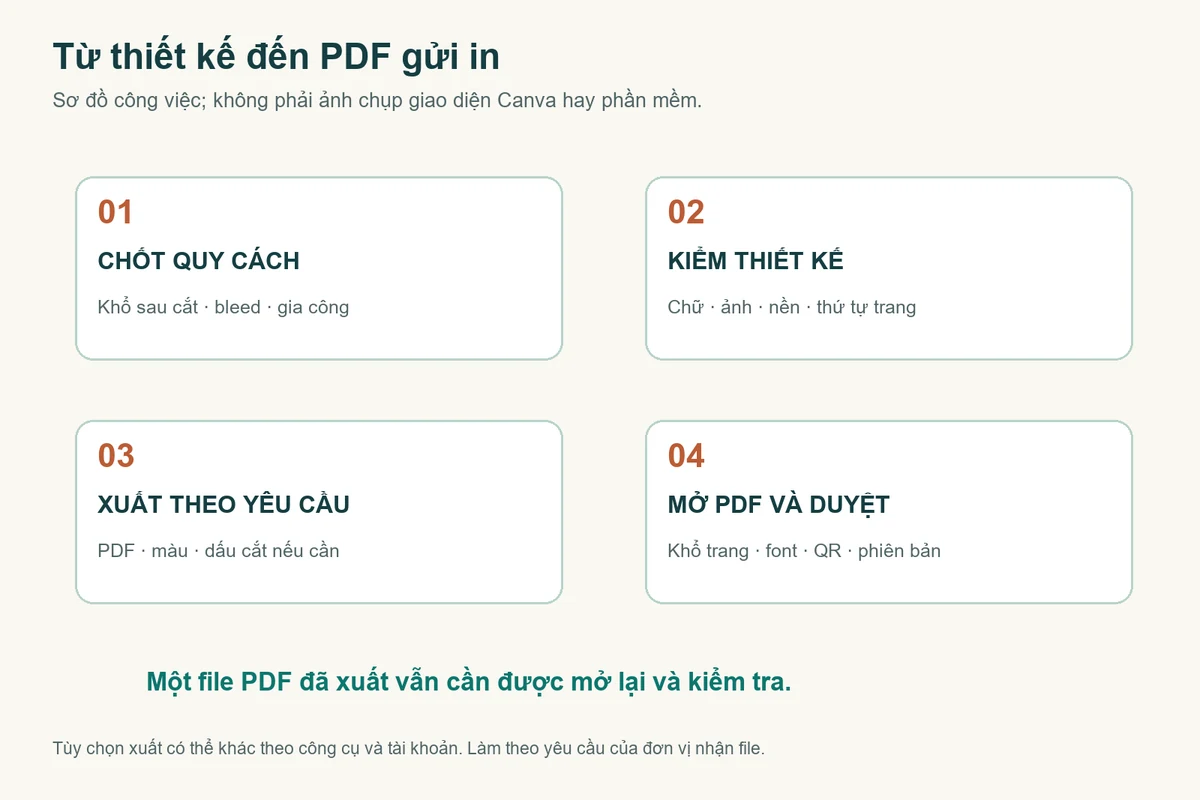
Bước 5: mở lại PDF và kiểm ở khổ sử dụng
Sau khi tải, hãy mở file PDF độc lập, không chỉ xem thiết kế trong Canva. Kiểm tên file, số trang và thứ tự trước, rồi xem kỹ từng vùng có chữ nhỏ hoặc hình ảnh.
- So sánh câu chữ với bản đã được duyệt, đặc biệt dấu tiếng Việt, số điện thoại và giá nếu có.
- Kiểm logo, ký tự đặc biệt và đoạn văn có xuống dòng khác dự kiến không.
- Quan sát ảnh ở kích thước sử dụng; phóng lớn để tìm lỗi nhưng không dùng mức phóng cực lớn làm tiêu chí duy nhất.
- Kiểm nền quanh mép, dấu cắt nếu có và phần nội dung có nguy cơ bị cắt.
- Thử đường dẫn hoặc mã QR trên bản cuối nếu thiết kế có sử dụng.
Một tệp PDF có thể mở bình thường nhưng vẫn thiếu hình hoặc sai trang. Vì vậy cần kiểm nội dung thực tế, không chỉ dựa vào việc tải xuống thành công. Với tài liệu A4 nhiều trang, nên kiểm thêm trang đầu, trang cuối và vị trí chuyển chương.
Nếu tự in thử bằng máy văn phòng, cần xem cài đặt tỷ lệ. Bản thử bị thu nhỏ để vừa vùng in của máy không phản ánh chính xác kích thước thành phẩm. Bản này phù hợp để đọc nội dung và kiểm thứ tự; không mặc định dùng làm chuẩn màu cho sản xuất.
Khi file xuất ra vẫn bị mờ hoặc khác thiết kế
Ảnh gốc có chất lượng thấp
PDF Print không phục hồi đầy đủ chi tiết đã mất trong ảnh chụp màn hình hoặc ảnh bị nén. Hướng dẫn Canva về thiết kế bị mờ khuyến nghị kiểm nguồn ảnh và cách tải. Hãy tìm ảnh gốc hoặc giảm kích thước sử dụng trước khi thử công cụ tăng nét.
Chữ hoặc bố cục thay đổi
So sánh PDF với dự án gốc, khoanh rõ vị trí khác và xuất lại sau khi chỉnh. Nếu cần hỗ trợ, gửi cả bản PDF gặp lỗi và bản xem mong muốn. Không chuyển cả trang thành một ảnh nhỏ chỉ để che lỗi bố cục.
File quá lớn
Hỏi cách gửi file qua liên kết hoặc kênh được nhà in tiếp nhận. Nếu phải nén, giữ bản gốc và kiểm lại bản nén trước khi dùng. Đổi toàn bộ sang JPG để giảm dung lượng có thể làm việc kiểm chữ và xử lý file khó hơn.
Gửi file cuối thế nào để tránh dùng nhầm?
Đặt một tên dễ nhận biết, chẳng hạn to-roi-hai-mat-ban-duyet-03.pdf. Kèm theo đó là khổ thành phẩm, số lượng, loại giấy dự kiến và yêu cầu gia công. Đây là cách đặt tên minh họa; điều quan trọng là chỉ rõ phiên bản được phép dùng.
Nếu phải sửa sau khi đã gửi, hãy ghi “bản mới thay thế bản trước” và yêu cầu xác nhận đã nhận đúng file. Tránh để nhiều tệp cùng tên “final” trong một chuỗi trao đổi dài. Chỉ duyệt sản xuất sau khi nội dung sửa đã xuất hiện trong bản kiểm cuối.
Câu hỏi thường gặp
Có thể gửi link Canva thay cho PDF không?
Có thể gửi link để trao đổi nếu quyền truy cập phù hợp, nhưng nên thống nhất một PDF cuối làm bản đối chiếu. Link dự án có thể tiếp tục thay đổi khi có người chỉnh sửa.
Bắt buộc phải bật dấu cắt khi xuất không?
Không. Hãy làm theo yêu cầu nhà in. Dấu cắt và bleed là hai khái niệm khác nhau; bật dấu không thay thế việc chuẩn bị nền đủ tràn lề.
Có cần chọn nén PDF không?
Chỉ chọn khi phù hợp với yêu cầu gửi file và sau khi kiểm chất lượng. Nếu chưa rõ, giữ bản xuất chất lượng cao để nhà in đánh giá trước.
Bạn có thể liên hệ In Nhanh P&D và gửi PDF cùng khổ thành phẩm, số mặt và cách gia công. Những thông tin này giúp xác định file có thể tiếp nhận trực tiếp hay cần chỉnh thêm trước khi in.