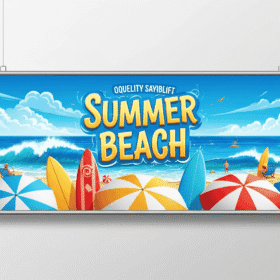
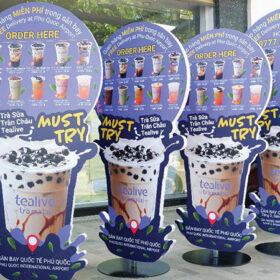
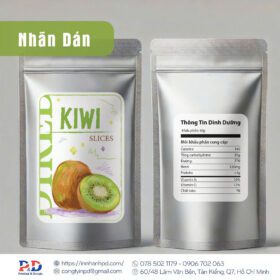
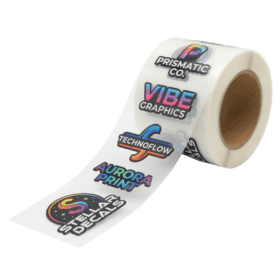

Logo và hình nét nên ưu tiên nguồn vector; ảnh chụp nên dùng ảnh gốc có đủ pixel cho khổ in. Một thiết kế hoàn chỉnh có thể chứa cả hai. Việc đổi đuôi JPG sang PDF hoặc đặt ảnh trong file AI không tự biến ảnh đó thành vector, cũng không tự bổ sung chi tiết đã mất.
Khi nhà in hỏi “có file gốc không?”, mục đích thường là xác định có thể giữ đường nét, chỉnh bố cục và xử lý hình ảnh đến mức nào. Hiểu đúng loại nguồn file giúp bạn tìm đúng tài liệu cần gửi, thay vì thử nhiều lần nhưng chất lượng không thay đổi.
Vector và raster khác nhau ở cách tạo hình
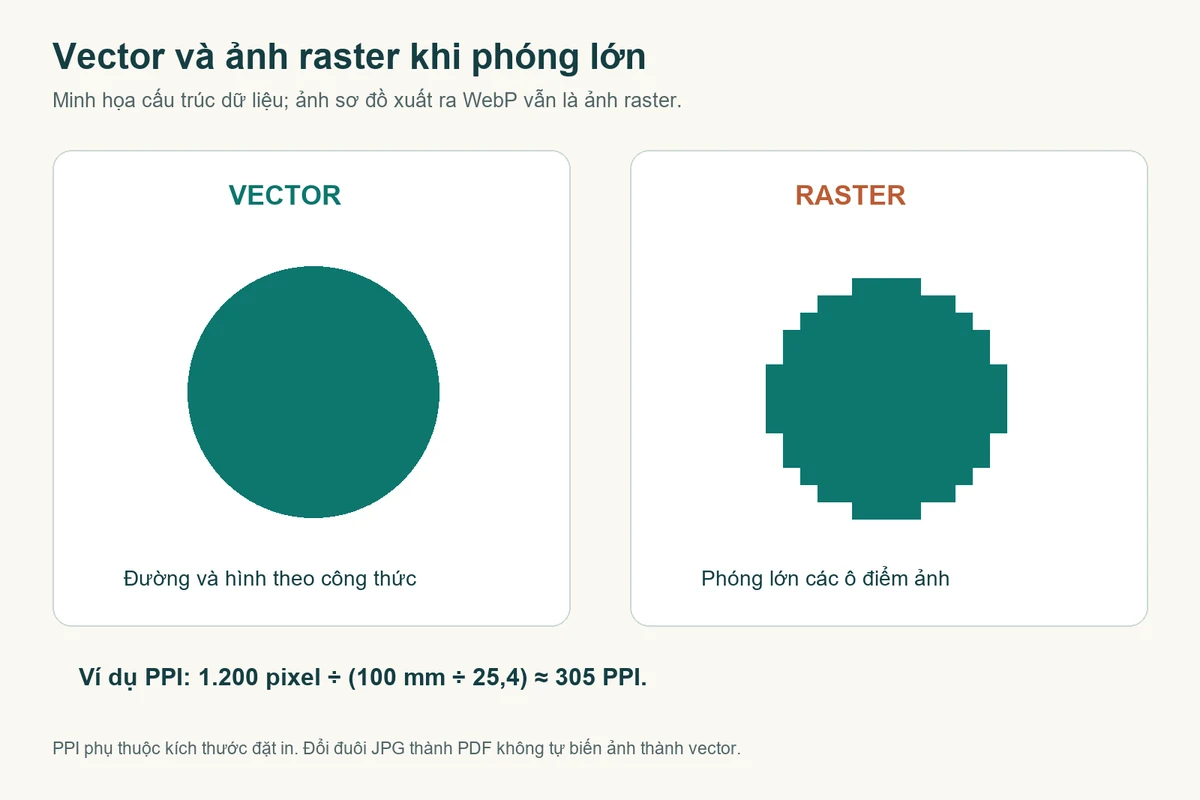
Đối tượng vector được mô tả bằng đường, điểm và hình dạng; ảnh raster được tạo từ các pixel. Vì vậy, đường vector có thể thay đổi kích thước mà không bị vỡ thành ô pixel như ảnh raster phóng lớn. Adobe giải thích sự khác nhau giữa raster và vector, đồng thời nêu các ứng dụng như ảnh chụp và đồ họa.
Điều này không có nghĩa mọi file vector đều thích hợp để in ở mọi kích thước. Nét quá mảnh, chữ quá nhỏ hoặc chi tiết quá dày vẫn cần xem xét theo phương pháp in và vật liệu. Khả năng phóng hình và khả năng thể hiện chi tiết trên thành phẩm là hai việc riêng.
| Thành phần | Nguồn nên tìm trước | Điểm cần kiểm |
|---|---|---|
| Logo, biểu tượng, hình nét | File vector gốc hoặc PDF còn đối tượng vector | Đúng phiên bản, màu, tỷ lệ và đường nét |
| Ảnh người, sản phẩm, không gian | Ảnh gốc từ máy ảnh hoặc nguồn được phép dùng | Pixel, độ nét, ánh sáng, mức nén |
| Văn bản nhiều dòng | Nội dung chữ trong file thiết kế | Font, dấu tiếng Việt, ngắt dòng |
| Trang thiết kế hoàn chỉnh | PDF xuất đúng quy cách và file nguồn khi cần | Có thể chứa cả vector lẫn raster |
| Ảnh nhận qua ứng dụng nhắn tin | Tìm lại bản gốc trước | Có bị thu nhỏ hoặc nén không |
Với logo, hãy tìm bản gốc trước khi nhờ “làm nét”
Nguồn có thể nằm trong bộ nhận diện, hồ sơ thiết kế cũ hoặc thư mục bàn giao của người làm logo. Hãy kiểm tên phiên bản và so sánh với nhận diện đang dùng. Một file rất nét nhưng là logo cũ vẫn là file sai.
Nếu chỉ có PNG nền trong suốt, hãy gửi nguyên file để kiểm kích thước pixel. PNG nền trong suốt vẫn có thể là ảnh raster; độ trong suốt không chứng minh đó là vector.
Nếu logo chỉ còn trong ảnh chụp hoặc bản scan, có thể cần dựng lại đường nét. Công việc này phải đối chiếu tỷ lệ, khoảng cách, chi tiết và kiểu chữ. Tự động chuyển ảnh thành đường không bảo đảm giữ đúng nhận diện, nhất là với chữ nhỏ hoặc đường cong tinh tế.
Khi cần phục dựng, nên thống nhất một bản đối chiếu và duyệt lại hình trước khi in. Bộ phận thiết kế in ấn có thể đánh giá hướng xử lý sau khi nhận nguồn thực tế; không nên cam kết phục hồi mọi chi tiết chỉ từ ảnh mờ.
Với ảnh chụp, cần xem cả pixel và kích thước đặt ảnh
Một ảnh không có mức “đủ nét để in” tách rời khỏi khổ sử dụng. Cùng số pixel, đặt nhỏ sẽ có mật độ pixel cao hơn đặt lớn. PPI hiệu dụng có thể hiểu là số pixel trên mỗi inch khi ảnh được đặt ở kích thước cuối.
Công thức kiểm đơn giản theo một chiều:
PPI = số pixel ÷ kích thước in tính bằng inch.
Ví dụ tính toán minh họa: ảnh rộng 1.800 pixel đặt rộng 15 cm có khoảng 305 PPI; nếu đặt rộng 30 cm, còn khoảng 152 PPI. Phép tính dùng 1 inch = 2,54 cm và làm tròn kết quả. Cần kiểm chiều còn lại nếu ảnh được cắt theo một khung khác.
Adobe xem 300 PPI là mức thông dụng cho nhiều nhu cầu in chất lượng cao, đồng thời lưu ý sản phẩm lớn nhìn từ xa có thể dùng mức thấp hơn. Xem hướng dẫn độ phân giải ảnh để in. Đây không phải ngưỡng bảo đảm chất lượng cho mọi sản phẩm.
Một ảnh đủ pixel nhưng bị rung, lấy nét sai hoặc nén mạnh vẫn có thể in kém. Ngược lại, đánh giá poster nhìn từ xa bằng tiêu chí của danh thiếp nhìn gần có thể dẫn tới yêu cầu không phù hợp. Hãy gửi cả ảnh và kích thước dự kiến để nhà in đánh giá trong đúng bối cảnh.
JPG hay PNG: không chọn chỉ bằng tên định dạng
JPG thường được dùng cho ảnh chụp; PNG hữu ích khi cần vùng trong suốt hoặc đồ họa phù hợp với định dạng đó. Tuy nhiên, chất lượng còn nằm ở ảnh nguồn và cách lưu. Một PNG được tạo từ JPG mờ vẫn mang những giới hạn của nguồn ban đầu.
Để lựa chọn thực tế, hãy so hai bản ở cùng kích thước sử dụng:
- Bản nào giữ được chi tiết cần nhìn, như bề mặt sản phẩm hoặc chữ trên bao bì?
- Có viền nhiễu quanh chữ và logo không?
- Nền trong suốt có đúng nhu cầu hay bị thay bằng nền trắng ngoài ý muốn?
- Có bị kéo giãn, cắt mất phần quan trọng hoặc đổi màu sau khi xuất không?
Đừng chụp màn hình ảnh chất lượng cao rồi gửi ảnh chụp đó. Hãy gửi tệp nguồn hoặc liên kết tải bản gốc. Nếu ứng dụng có tùy chọn gửi tệp thay vì gửi ảnh nén, kiểm lại tệp nhận được trước khi dùng.
Vì sao PDF hoặc AI vẫn có thể chứa ảnh mờ?
PDF có thể chứa văn bản, vector và raster trong cùng một trang. Một file thiết kế AI cũng có thể đặt kèm ảnh raster. Vì vậy, phần mở rộng chỉ cho biết kiểu tệp, không mô tả đầy đủ chất lượng từng thành phần bên trong.
Adobe cũng nêu khả năng phối hợp vector và raster trong một dự án tại hướng dẫn lựa chọn loại đồ họa. Với bản in thực tế, cần kiểm cả logo, ảnh chụp và chữ, thay vì chỉ nhìn một phần nét rồi kết luận toàn trang đạt.
Nếu nhận PDF từ người thiết kế, hãy mở đúng tệp đã xuất để kiểm. Khi có vấn đề, gửi vị trí cụ thể: trang nào, ảnh nào, kích thước mong muốn. Bộ phận chế bản sẽ có cơ sở kiểm đối tượng thay vì chỉ nhận mô tả chung “file bị mờ”.
Tăng độ phân giải có làm ảnh rõ lại không?
Đổi con số PPI mà không thêm pixel không tạo thêm chi tiết. Việc nội suy để tăng số pixel có thể làm ảnh lớn hơn, nhưng không bảo đảm khôi phục chính xác thông tin đã mất. Adobe phân biệt kích thước, độ phân giải và nội suy trong tài liệu về resampling.
Nếu dùng công cụ tăng nét hoặc AI, hãy đối chiếu kỹ phần có tính nhận diện: chữ, logo, khuôn mặt, cấu tạo sản phẩm và hoa văn. Kết quả trông sắc hơn vẫn có thể chứa chi tiết do công cụ suy đoán.
Thứ tự xử lý nên là tìm ảnh gốc, cân nhắc giảm khổ đặt ảnh, đổi bố cục hoặc chụp lại khi cần. Chỉ dùng công cụ phục hồi sau khi hiểu nguồn ảnh và có cách kiểm kết quả. Đối với hình sản phẩm, không nên để công cụ làm thay đổi đặc điểm khách hàng sẽ dựa vào để mua.
Một tình huống chọn file cho brochure
Ví dụ minh họa: doanh nghiệp có logo SVG, ảnh sản phẩm JPG gốc và một bản brochure PDF. Bộ gửi cho nhà in nên gồm PDF cuối làm bản đối chiếu, đồng thời giữ sẵn logo và ảnh gốc nếu cần sửa.
Không cần biến tất cả thành JPG cho “đồng bộ”. Cũng không cần dựng toàn bộ ảnh chụp thành vector. Mỗi nguồn phục vụ phần việc riêng: logo giữ đường nét, ảnh thể hiện chi tiết, PDF giữ bố cục được duyệt.
Nếu brochure dùng một ảnh nhỏ lấy từ website để phủ nửa trang, hãy kiểm ảnh đó riêng. Việc logo trong cùng PDF rất nét không bù được thiếu chi tiết của ảnh sản phẩm.
Checklist gửi file để được kiểm đúng
Trước khi gửi tờ rơi hoặc ấn phẩm khác, chuẩn bị:
- PDF cuối cùng và tên phiên bản rõ ràng.
- Khổ thành phẩm, khổ đặt ảnh nếu khác khổ trang.
- Logo gốc, ảnh gốc hoặc nguồn tốt nhất hiện có.
- Danh sách chi tiết cần giữ đúng, như màu nhận diện hay chữ trên sản phẩm.
- Ghi chú phần nào được phép chỉnh và phần nào cần hỏi lại.
Giữ riêng bản nguồn còn chỉnh sửa và bản đã duyệt. Nếu phải chuyển chữ thành đường hoặc xử lý ảnh trước khi giao, hãy lưu bản nguồn trước để tránh mất khả năng sửa nội dung sau này.
Câu hỏi thường gặp
Đổi JPG sang PDF có làm ảnh thành vector không?
Không. Ảnh vẫn là raster nằm trong PDF. Chất lượng cần được kiểm từ số pixel, nguồn ảnh và kích thước sử dụng.
File dung lượng lớn có chắc in rõ không?
Không. Dung lượng có thể tăng do nhiều trang, nhiều lớp hoặc dữ liệu thừa. Cần xem từng hình và nội dung ở khổ in dự kiến.
Có phải cứ 300 PPI là đạt?
Không. PPI không phản ánh đầy đủ độ nét gốc, mức nén, chất lượng lấy nét hay khả năng thể hiện của vật liệu. Hãy kiểm cả hình thực tế và điều kiện in.
Chỉ có ảnh logo nhỏ thì nên làm gì?
Tìm lại bộ nhận diện hoặc liên hệ bên thiết kế trước. Nếu không còn nguồn, gửi ảnh để đánh giá khả năng dựng lại và duyệt kỹ bản phục dựng.
Bạn có thể gửi file cho In Nhanh P&D cùng kích thước muốn in. Nêu rõ nguồn nào đang có giúp việc đánh giá tập trung vào chất lượng thật và phương án chỉnh phù hợp.